
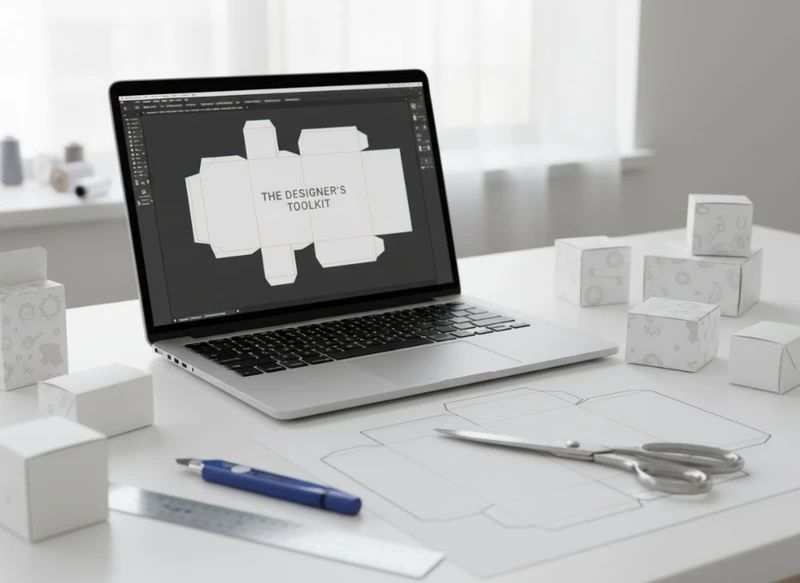
紙箱のレイアウト設計では、ベクターデータを正確に作れるソフト、展開図を立体で確認するツール、印刷条件に合わせてデータを整理する運用が重要です。ソフトを増やすことよりも、「展開図」「印刷面」「加工指示」「改訂履歴」を混同しない仕組みを作ることが、入稿時の差し戻しや量産後の認識違いを減らします。
「The Designer’s Toolkit: Essential Software for Custom Paper Box Layouts」を探している担当者にとっては、特定のアプリケーションを導入するだけでなく、箱の形状・素材・印刷・表面加工に応じたデータ設計を理解することが実務上の近道です。ここでは、紙箱を企画・発注する際に役立つソフトと制作手順を整理します。
Adobe Illustratorで展開図を作成する
紙箱の展開図(ダイライン)は、Adobe Illustratorで作成・調整されることが多いデータです。線、文字、図形をベクター形式で扱えるため、サイズ変更や印刷用データへの展開に向いています。
ただし、デザイン担当者がゼロから抜き型の展開図を設計する必要はありません。組み立て式、差し込み式、スリーブ、ワンタッチ底など、箱の構造によって折り線や貼りしろ、抜きの位置は変わります。構造に関わる展開図は、製造側から提供されたテンプレートを基準にデザインを配置する方法が安全です。
展開図で区別すべき線
Illustrator上では、次の要素を明確に分けます。
- 裁ち落とし線:背景色や写真を仕上がり位置より外側まで伸ばす範囲
- 仕上がり線:完成品で見える外形の基準
- カット線:紙を抜く、または断裁する位置
- 折り線:折り曲げる位置
- 貼りしろ:接着に使う部分
- 注意領域:折り目や端部に近く、文字・細部を避けたい範囲
これらをすべて同じ線種・同じレイヤーで扱うと、誤って印刷される、必要な線が消える、データ確認に時間がかかるといった問題が起きます。構造線には印刷会社の指定色や線設定があるため、独自のルールに置き換えず、支給テンプレートの設定を維持してください。
Illustratorでの基本チェック
入稿前には、少なくとも次を確認します。
- リンク画像が不足していないか
- 必要な文字がアウトライン化されているか、またはフォントの扱いが入稿条件に合うか
- 仕上がり外側まで背景や画像が伸びているか
- 折り線・カット線・加工指示が印刷オブジェクトと別になっているか
- 小さな文字、細い罫線、白抜き文字が意図どおり読めるか
- PDF書き出し後に、透明効果やオーバープリントの見え方が変わっていないか
ロゴやイラストを拡大して使う可能性がある場合も、Illustratorなどで編集可能な元データを保管しておくと、次回改訂時に対応しやすくなります。
パッケージを立体で確認する3Dモックアップツール
平面の展開図だけでは、正面・側面・天面の見え方、開封時の向き、複数面にまたがる柄のつながりを判断しにくいことがあります。3Dモックアップツールは、展開図を箱の形に組み立てて表示し、デザインを事前確認するために役立ちます。
特に、ギフト箱、化粧箱、店頭陳列を意識する商品箱では、正面の印象だけで決めないことが大切です。棚に置いたときに見える面、手に取ったときの開封方向、側面に配置した商品情報の読みやすさまで確認します。
3D確認で見るべきポイント
- ブランド名や商品名が、主に見せたい面に適切に配置されているか
- 折り目をまたいで文字や顔写真、細い模様が不自然に分断されていないか
- 天面と側面で柄・色・写真が自然につながるか
- 箱を開けた際に、内側のメッセージや柄が意図した向きになるか
- 貼りしろに重要な情報が入っていないか
- 内容物のサイズに対して、外箱の見た目に過不足がないか
3Dモックアップは視覚確認に有効ですが、実際の紙厚、折りのクセ、表面加工の光沢、色の見え方まで完全に再現するものではありません。立体表示で問題がなくても、最終的には実寸の簡易ダミーや校正物で確認する工程を検討しましょう。
ツール選定の考え方
3Dツールには、テンプレートへ画像を当て込む簡易型と、箱構造・素材・照明まで調整できる本格型があります。
| 用途 | 向いているツールの特徴 | 注意点 |
|---|---|---|
| 社内で方向性を共有する | 操作が簡単で、展開図や画像を当て込める | 正確な箱構造を表現できるとは限らない |
| 商品ページ用のイメージを検討する | 光や背景、複数アングルを調整できる | 実物写真として誤認されない表現が必要 |
| 包装設計を詳細に検証する | 構造データと連携し、折りや組み立てを確認できる | 導入・運用に専門知識が必要になる場合がある |
デザインレビューが目的なら、複雑なソフトを必ずしも導入する必要はありません。確認したい内容を先に決め、それに必要な精度を満たすツールを選ぶことが合理的です。
カラーマネジメントとプロファイル設定
画面上の色と印刷物の色は、同じ見え方にはなりません。ディスプレイは光で色を表示し、紙箱はインキと紙の反射光で色を見せるためです。紙の白さ、表面の質感、印刷方式、表面加工でも印象は変わります。
紙箱データでは、印刷会社の指定に従ってカラープロファイルやカラーモードを設定します。指定がない段階であっても、デザイン制作中からRGBとCMYKの扱いを意識し、色の変換を繰り返さないことが重要です。
色を安定させる実務ルール
- 写真・画像のカラーモードを入稿条件に合わせる
- Illustrator、Photoshop、PDFで異なるプロファイルが混在していないか確認する
- ブランドカラーは、画面上の見た目だけで判断せず、使用する色指定を共有する
- 黒文字、リッチブラック、大面積の黒ベタを用途別に確認する
- メタリック調、蛍光調、特殊色を想定する場合は、通常のプロセスカラーと同じ感覚で決めない
- マット加工や光沢加工による色の見え方の変化を想定する
とくに、ブランドガイドラインで色番号が決まっている場合でも、箱の紙質や印刷方法によって再現条件は変わります。狙う色、許容できない色差、確認方法を発注前に整理し、対象市場で必要な表示・規格への適合は別途確認してください。
印刷加工ごとにレイヤーを準備する
箔押し、エンボス、デボス、ニス、部分的な光沢、白インキなどの加工は、通常のフルカラー印刷データとは別に指示を作成するのが基本です。加工対象を通常のデザインと同じレイヤーに置くと、加工範囲を正しく判別できません。
推奨されるレイヤー構成
案件ごとに名称を統一すると、社内外での確認がしやすくなります。
01_カット・折り線:支給テンプレートの構造情報02_印刷_CMYK:通常印刷する写真、色面、文字03_白版:白インキが必要な箇所04_箔押し:箔加工の対象05_エンボス・デボス:凹凸加工の対象06_ニス・PP:部分ニスや表面加工の指示07_注記:確認用コメント。入稿時に非表示または削除する運用も検討
加工指示は、一般に特色スウォッチや指定された名称で作成します。ただし、特色名、オーバープリントの設定、線幅、抜き合わせの可否などは印刷会社の仕様によって異なります。「過去案件で通った設定」をそのまま流用せず、案件ごとのテンプレートと入稿ガイドを確認してください。
加工データで起こりやすいミス
- 箔押し対象がCMYKオブジェクトのままで、加工指示として認識されない
- 加工版の文字をアウトライン化していない
- 小さすぎる文字や細かすぎる柄を加工対象にしている
- 箔・ニス・白版の範囲が意図せず重なっている
- 折り目や端部に加工が近すぎて、見え方が不安定になる
- 確認用の注釈が印刷データに残っている
表面加工はデザインの印象を大きく左右しますが、加工の可否や表現上の制約は、素材・形状・仕様によって変わります。完成イメージだけで確定せず、対象箇所を明示したデータで確認しましょう。
印刷会社のテンプレートと仕様を使う
紙箱の制作で最も避けたいのは、見た目が整ったデザインを先に完成させてから、実際の展開図に当てはめる方法です。折り位置、貼りしろ、抜き方向を考慮していないため、大幅な再配置につながることがあります。
先に構造とサイズを決め、印刷会社から提供されるテンプレート上でデザインを進めてください。オーダーメイドの箱を検討する場合は、紙箱・オリジナルボックスの仕様を検討するページも、形状や用途を整理する入口になります。
テンプレート受領時の確認項目
- 仕上がり寸法は内寸か外寸か
- 箱の正面、背面、側面、天面、底面の定義
- 開封方向と組み立て方向
- 貼りしろの位置と印刷可否
- 裁ち落とし、文字の安全域、折り線からの推奨距離
- カット線・折り線・ミシン線などのレイヤー設定
- 対応ファイル形式、PDF書き出し条件、画像解像度の目安
- 加工指示データの作成ルール
- 校正確認の範囲と、量産前に確定すべき事項
テンプレートは構造確認用であり、製造指示そのものではない場合もあります。特に寸法・素材・加工を変更した場合は、以前のテンプレートを再利用できるとは限りません。
パッケージ改訂のバージョン管理
箱のデザインは、商品名、原材料表示、バーコード、販促コピー、ロゴ、季節限定表現など、複数の要素が更新されやすい制作物です。ファイル名に「最終」「最終修正」「最終確定2」のような表記を重ねると、誤入稿の原因になります。
迷わないファイル命名例
ファイル名には、少なくとも以下の情報を含めます。
商品名_箱種_サイズ_版数_YYYYMMDD_担当者
例として、版数は v01、v02 のように連番にし、承認済みデータには別途 APPROVED などの社内ルールを使います。日付だけでは前後関係が分かりにくいため、版数と組み合わせると管理しやすくなります。
管理対象をデザインデータに限定しない
改訂管理では、AIファイルやPDFだけでなく、次の情報も同じ案件フォルダまたは管理表で紐づけます。
- 展開図の版
- 素材・表面加工の仕様
- 色や特殊加工に関する指示
- 承認者と承認日
- 修正理由
- 入稿済みデータのファイル名
- ラベル、台紙、取扱説明書など関連物の版
承認フローでは、「デザインがよいか」と「印刷してよいデータか」を分けて確認することも有効です。前者は訴求やブランド表現、後者は表示内容、バーコード、寸法、加工指示、データ不備を中心に見ます。
箱に適したタイポグラフィの基本
紙箱では、文字が折り目、角、曲面、表面加工の影響を受けます。画面上では読みやすくても、小さなパッケージでは文字間が詰まって見えたり、光沢面で細い文字が見えにくくなったりします。
読みやすい文字組みのポイント
- 商品名、容量・数量、注意事項など、情報の優先順位を決める
- 本文や注意書きは極端に小さくしない
- 白抜き文字は、背景とのコントラストと線の太さを確認する
- 折り線、カット線、角の近くに重要な文字を置かない
- 長い英字やURLは、意図しない位置で改行しないか確認する
- 縦組み・横組みを混在させる場合は、読む順番を明確にする
- フォントのライセンスとアウトライン化の要件を確認する
商品名を大きく見せたい場合も、文字の一部が折り目にかかると可読性や品位を損なうことがあります。3Dモックアップと実寸出力の両方で、手に持つ距離から読めるかを確認すると安心です。
また、日本語と欧文を組み合わせるデザインでは、字間、約物、数字の幅、単位表記のルールを揃えることで整った印象になります。情報量が多い面は、見出し・本文・注記の級数差を十分に取り、詰め込みすぎないことが重要です。
ラベル・シールのデータを箱デザインと連携させる
外箱とラベル・シールを別々に制作すると、商品名、品番、色、ロゴ、改訂日などが食い違うことがあります。特に、内容量やバリエーションによってラベルを使い分ける商品では、共通情報と可変情報を最初に分けておくと管理しやすくなります。
オリジナルシール・ラベルの制作を検討する際も、箱の展開図とは別に、ラベルの仕上がり寸法、角丸の有無、貼付位置、貼付後に隠れる部分を確認してください。
箱とラベルで統一する項目
- 商品名・シリーズ名の表記
- ロゴデータと使用色
- 品番、SKU、バリエーション名
- バーコードの内容と配置
- 注意事項、原材料など必要な表示内容
- 改訂番号または改訂日
- ラベルを貼った後に見える意匠の範囲
ラベルを後貼りする仕様では、箱に印刷する情報とラベルへ載せる情報の責任範囲も明確にします。例えば、変更頻度が高い情報をラベルへ集約する場合でも、貼付位置のずれやラベルの大きさを前提に、箱側の余白を設計する必要があります。
目的別:紙箱制作ツールの選び方
紙箱制作に必要なツールは、チームの役割によって異なります。全員が高度な3Dソフトや画像編集ソフトを使う必要はありません。
| 担当・目的 | 主に必要な機能 | 選定時の確認点 |
|---|---|---|
| デザイナー | ベクター編集、文字組み、PDF出力 | 印刷テンプレート、特色、レイヤーに対応できるか |
| 商品企画・ブランド担当 | 立体確認、比較、コメント共有 | 正面以外の面、開封時、色の印象を確認できるか |
| 購買・調達担当 | 仕様書、改訂履歴、承認管理 | データと素材・加工・数量などの仕様を紐づけられるか |
| EC担当 | 商品画像の確認、訴求情報の整合 | モックアップと実物の差異を管理できるか |
| 品質・表示確認担当 | 文字校正、版管理、チェックリスト | 最新版と承認済みデータを確実に識別できるか |
小規模なチームでは、Illustrator、PDF確認ツール、共有ストレージ、チェックリストだけでも、ルールが整っていれば十分に運用できます。一方、SKU数が多く、改訂頻度が高い場合は、承認履歴を残せるデータ管理環境を検討する価値があります。
よくある質問
展開図は自社で作るべきですか?
一般的な箱でも、貼りしろや折り線など製造に関わる要素があります。構造設計の経験がない場合は、印刷会社から提供される展開図を使い、その上でデザインを作成する方法が実務的です。独自形状を希望する場合は、内容物の寸法、重量、開封方法、陳列方法を整理してから構造を検討します。
Photoshopだけで紙箱データを作れますか?
写真中心のデザイン作成には使えますが、展開図、文字、加工指示、カット線などを精密に扱う紙箱の最終レイアウトでは、ベクター編集ソフトが適していることが多いです。Photoshopで作成した画像を適切に配置し、最終データはIllustratorなどで整理する運用が一般的です。
画面上の色をそのまま印刷で再現できますか?
画面と印刷物では発色の仕組みが異なるため、完全に同じ見え方を前提にすることはできません。使用する紙、印刷条件、表面加工、照明環境でも見え方が変わります。色が重要な案件では、カラープロファイル、色指定、確認方法を事前にすり合わせることが必要です。
ギフト用の箱では、どの確認を優先すべきですか?
見た目だけでなく、開封体験、内側の意匠、商品を収めた際の収まり、リボンやシールを付けた後のバランスを確認します。ギフト向けパッケージの選択肢を参照しながら、用途に応じた箱形状と加工を整理すると検討しやすくなります。
紙箱のデザインは、展開図に意匠を載せる作業であると同時に、印刷・加工・組み立ての条件を整理する作業でもあります。まずは箱の用途、内容物寸法、必要な表示、希望する加工、改訂頻度を一覧化し、対応するテンプレートとデータ作成ルールを確認してからレイアウトを始めましょう。
